Author: mk

  • 5 Hal yang Harus Dilakukan Setelah Memiliki Domain dan Hosting Yang Baik dan Benar

    Di dalam dunia maya, website memiliki kaitan yang erat dengan istilah-istilah seperti halnya hosting dan domain, khususnya domain Indonesia. Namun bagi para orang awam atau pemula, istilah ini mungkin terdengar asing bahkan juga sulit untuk dipahami.

    Perumpamaan yang bisa dipahami oleh orang awam, hosting adalah tanah atau rumah bagi halaman website yang menyimpan dan menampilkan berbagai berkas-berkas atau file, yang bisa berupa tulisan, gambar, musik atau bahkan video. Sedangkan  untuk domain yaitu alamat lengkap atau jalan agar kita bisa dapat menuju website tersebut. Bisa dikatakan domain adalah akses supaya website tersebut dapat diakses oleh pengguna internet.

    Domain Murah dengan Hosting SSD

    Untuk layanan penyedia domain murah dan hosting murah sendiri telah banyak ditemukan khususnya di negeri kita ini. Karena meningkatnya penggunaan internet yang semakin murah dan dengan kemudahan akses di mana saja baik melalui cara klasik seperti membuka melalui komputer atau laptop maupun dengan teknologi terkini yaitu melalui gawai seperti smartphone atau komputer tablet. Maka dampak dari perkembangan teknologi pun selalu meningkat, termasuk juga para pemilik website. Tentu saja ini bukan tidak memiliki keuntungan. Melalui website, mereka para pemilik dapat memanfaatkannya sebagai halaman mempromosikan produk atau mengenalkan produk. Selain itu juga melalui website, banyak peluang untuk menyediakan tempat iklan sehingga akan otomatis memberikan komisi bagi pemilik website tersebut.

    Baca juga perbedaan Add-on Domain, Sub domain dan Parked Domain

    Memperoleh hosting dan juga domain dapat dilakukan dengan dua acara, yaitu dengan cara gratis dan cara berbayar atau dibeli. Tentu saja, domain yang didapat dengan cara gratis akan terdapat kekurangan dalam cara kerjanya. Akan tetapi bagi mereka para pemula, menggunakan layanan gratis ini dianjurkan sebelum menggunakan cara berbayar untuk memaksimalkan website tersebut.

    Bagi mereka yang telah memiliki hosting serta domain, terutama bagi para pemula, maka hal yang perlu dilakukan adalah sebagai berikut ini:

    1. Memeriksa email.Mengapa, karena pemberi layanan domain dan hosting akan memberikan email pemberitahuan. Email tersebut berisi akun dari domain, akun hosting dan juga akun client area. Dengan kata lain akun yang menyediakan domain dan hosting di mana keduanya dibeli.
    2. Log In menuju ke area klien.Hal ini dimaksudkan untuk mendapatkan informasi, terutama informasi administrasi. Seperti halnya billing.
    3. Check username dan password.Memeriksa domain dari name server untuk memastikan jika domain tersebut telah mengarah pada IP address server hosting terutama yang akan dituju. Selain itu juga untuk agar dapat memasuki cPanel hosting yang dimiliki.
    4. Masuk ke cPanel Hosting.Setelah masuk ke cPanel Hosting, maka selanjutnya adalah mengelola wwebsite yang dimiliki tersebut. Misalnya membuat email dengan custom domain, atau juga membuat website yang biasanya dapat dilakukan dengan menggunakan Fantastico de Lux, Quickintall, hingga Softaculous. Yang lainnya yaitu mengatur letak dari folder yang terdapat pada server, dan lain sebagainya.
    5. Online-kan Website.Terakhir adalah membuat website menjadi online. Misalnya jika menggunakan WordPress, menjalankan website sambil belajar dengan mengikuti tutorial yang banya tersebar di internet akan lebih mudah. Banyak situs-situs dan juga blog yang memberikan informasi tersebut tentang bagaimana cara untuk mengelola website ataupun pemasaran secara online, dengan kata lain bisnis secara online.
    Hosting dan Domain Murah
    Hosting dan Domain Murah

    Lantas, bagaimana untuk memiliki sebuah website. Tentunya harus diketahui terlebih dahulu terutama bagi para pemula. Seperti yang telah dibahas sebelumnya, membuat website untuk mendapatkan hosting dan domain dapat dilakukan dengan gratis maupun berbayar. Meskipun hosting gratis akan dirasa kurang menarik dalam segi tampilan, fitur, layanan support serta memiliki kinerja yang berbeda dengan yang berbayar.

    Baca juga Lupa membayar domain

    Namun langkah awal untuk para pemula justru dianjurkan. Salah satu penyedia layanan jasa tersebut seperti halnya DomaiNesia yang telah populer sejak berdirinya di tahun 2009 lalu. Ketika akan membuat secara mandiri, maka banyak cara untuk membuat website yang dapat kita baca di berbagai situs di internet atau youtube yang bisa mudah dipahami.

    DomaiNesia menyediakan layanan domain dan hosting dengan fitur terbaik. Fitur tersebut misalnya bebas memilih lokasi server hosting kita. DomaiNesia menyediakan beberapa lokasi server diantaranya Indonesia, Singapura, Amerika Serikat, dan di Jepang. Semua hosting murah bisa memperoleh SSL secara gratis untuk pembelian hosting apapun. Selain itu adanya Instant Deploy yaitu fitur instalasi berbagai CMS seperti WordPress untuk membuat blog ataupun kontent berita, Magento dan PrestaShop untuk membuat toko online, serta masih banyak script lainnya secara instan yang bisa didapatkan melalui fitur cPanel yang terdapat pada akun cPanel DomaiNesia kita. Segera setelah akun hosting aktif, situs web kita dapat langsung diakses tanpa harus repot menginstall dan mengupload secara manual, sehingga mendesain website akan lebih mudah.
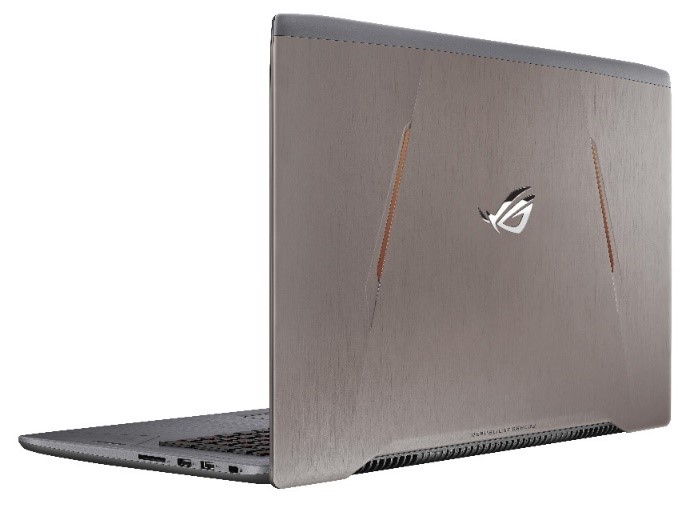
     

  • ASUS ROG STRIX GL502VM, Kini dengan Warna Silver dengan Desain Futuristis

    Asus GL502VM
    Asus GL502VM

    Di awal kuartal ketiga tahun ini, ASUS kembali meresmikan kehadiran notebook gaming terbarunya yang dinamakan dengan ASUS ROG STRIX GL502VM. Perangkat tersebut hadir dengan balutan warna silver yang berani, lebih futuristis sekaligus menantang dari varian notebook Republic of Gamers 15 inci sebelumnya.

    Selain membawa penyegaran dalam hal tampilan, komponen penting yang bertugas untuk mengolah sistem komputasinya pun ikut diperbarui. Terkini, ASUS ROG STRIX GL502VM yang sudah dilengkapi dengan sistem operasi Windows 10 ini telah mendapatkan prosesor terbaru generasi ke-7 dari Intel.

    “Kami telah menanamkan dukungan prosesor terbaru Intel Core i7-7700HQ agar notebook dapat beroperasi dengan lebih kencang dan gegas,” ucap Galip Fu, Country Marketing Manager, ASUS Indonesia. “Prosesor tersebut dapat bekerja dengan sangat cepat karena memiliki frekuensi maksimum yang dapat berjalan pada frekuensi 3,8GHz,” kata Galip.

    Selain prosesor Intel generasi terbaru, notebook gaming futuristis ini dipersenjatai oleh RAM sebesar 16GB DDR4. ASUS ROG STRIX GL502VM menggunakan media penyimpanan berbasis NVMe SSD PCIe x4 berukuran 256GB. Ini akan memberikan kenyamanan bagi pengguna karena akan membuat proses loading, booting, hingga membantu multitasking aplikasi yang lebih cepat dan mulus.

    “Jika masih terasa kurang, notebook tersebut juga dilengkapi dengan memori penyimpanan berbasis HDD berukuran hingga 1000GB,” ucap Galip.

    Jika dilihat dari beberapa sudut yang berbeda, panel aluminium pada cover notebook ini memberikan pantulan cahaya berkilau yang sangat mewah. Dengan ketebalan 23,5mm dan bobot hanya 2,2Kg ASUS ROG STRIX GL502VM merupakan salah satu notebook gaming tertipis di kelasnya.

    Keyboard Lengkap dan Sistem Pendingin Ganda

    ASUS ROG STRIX GL502VM menggunakan full-size chicklet keyboard yang dilengkapi dengan backlight dan jarak tekan sebesar 1,6mm yang memastikan kenyamanan pengguna dalam bermain. Tak hanya itu, ASUS juga memperhatikan kebutuhan para gamers, oleh karena itu, ASUS menambahkan tanda khusus di tombol WASD untuk memudahkan pengguna saat bermain dalam suasana ruangan yang redup.

    Yang menarik, keyboard yang digunakan pada notebook seri Strix ini sudah mendukung 30 keys anti-ghosting keyboard. Dengan fitur ini, para gamers dapat memainkan game sambil menekan berbagai kombinasi tombol di keyboard sekaligus untuk menjalankan instruksi atau melakukan gerakan tertentu di dalam game tanpa masalah.

    Pengguna juga tidak perlu khawatir akan suhu berlebih. ASUS yang merupakan produsen utama motherboard di dunia telah mempersiapkan teknologi Hyper Cool duo-copper thermal solution yang diletakkan pada CPU dan GPU notebook ASUS ROG STRIX GL502VM untuk menghasilkan pendinginan maksimal. Di samping itu, ASUS juga menyertakan fitur IceCool Technology yang menjaga bagian notebook yang tersentuh telapak tangan tetap dingin.

    Pengalaman Multimedia Bertenaga

    Asus GL502VM in Hand
    Asus GL502VM in Hand

    Kartu grafis Nvidia GeForce GTX1060 pada notebook ini memiliki sepsifikasi antara lain dengan memori 6GB GDDR5 128-bit, yang didesain untuk menunjang game berat. Dengan spesifikasi kartu grafis kelas menengah keatas, tentu saja berbagai game berat dengan teknologi terbaru bisa dijalankan dengan resolusi dan detail yang tinggi.

    Selain performanya yang memukau, kartu grafis ini juga sudah mendukung port HDMI 4K2K output jika anda ingin menggabungkan dengan monitor atau bermain di layar yang lebih besar dengan resolusi maksimal. Sebagai tambahan, ASUS turut melengkapi teknologi terbaru pada notebook ini dengan port USB Type-C (USB 3.1 Gen 2) dengan kecepatan transfer data yang tinggi hingga 20Gbps. Port USB Type-C ini pun memiliki bentuk yang kecil dan simetris, sehingga mempermudah pemasangan ke port USB tanpa khawatir terbalik.

    Di Indonesia, perangkat gaming kelas elit yang portable ini ditawarkan dengan harga Rp26.299.000, sudah termasuk ROG mouse serta headset gaming di dalamnya.

    Main Spec. ASUS ROG STRIX GL502VM G-Sync
    CPU Intel® Core™ i7-7700HQ Processor (6M Cache, up to 3.80 GHz)
    OS Microsoft Windows 10 Home
    Memory DDR4 2133MHz 16GB
    Storage 2,5” SATA 1TB 7200rpm + 256GB PCIEx4 SSD NVMe PCIe SSD
    Display 15,6”  Non-glare IPS Full HD (1920 x 1080)
    Graphics NVidia GeForce GTX1060M 6GB DDR5 (G-Sync), VR Ready
    Input/Output 3x USB 3.0, 1x USB 3.1 Type-C, 1x HDMI port, 1x Mini port, 3-in-1 cardreader (SD/SDXC)
    Camera Built-in HD Camera and array mic
    Connectivity 802.11AC+BT
    Audio Dual Array Microphone, Bang & Olufsen ICEpower with SonicMaster
    Weight 2.2Kg
    Dimension 39.0(W) x 26.6(D) x 3.01 (H) cm
    Keyboard Anti-ghosting Illuminated chiclet keyboard, 1,6mm of key travel distance, specially designed WASD cursor keys
    Special Design Alumunium alloy body, Elegant and modern lines, New ROG Strix design
    Battery 4 cells, 4120mAh
    MSRP Rp26.299.000 (free ROG mouse)
    Warranty 2 years full global warranty
  • Redmi Note 4x/4 Snapdragon Update Nougat

    android N Redmi Note 4
    android N Redmi Note 4

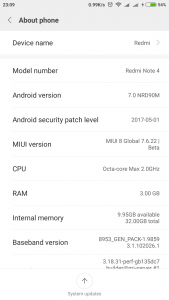
    Setelah 3 bulan pemakaian Redmi Note 4x dan memakai ROM Global Stable, saya mencoba untuk menginstall ROM developer untuk Xiaomi Redmi Note 4x ini dengan versi developer. Di situs downloadnya, Redmi Note 4x/4 snapdragon ini untuk versi developer mendapatkan versi Nougat atau Android 7.0. Versi Nougat dari Redmi Note 4x/4 Snapdragon ini sudah bisa diunduh sejak bulan Januari 2017 yang lalu, tetapi karena versi beta awal, masih tidak stabil dan memiliki banyak bug.

    redmi note 4 android N
    redmi note 4 android N

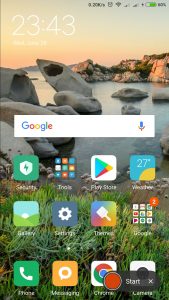
    Untuk versi beta dari ROM Redmi Note 4 ini, tidak semua fitur dari Android N diberikan oleh Xiaomi. Yang paling utama yaitu multi windows dan mode doze. Pada ROM beta dari Redmi Note 4 ini tidaklah muncul. Sepertinya xiaomi akan mengeluarkan untuk rilis pada MIUI 9 nanti. Beberapa aplikasi yang ditambahkan yaitu screen recorder bawaan dari MIUI yang sebenarnya bisa mengunduh aplikasi tambahan via PlayStore, tetapi ditambahkan oleh Xiaomi. Begitu pula dengan Mi Community yang tidak begitu penting buat saya.

    Baca juga ZenFone Zoom S Smartphone Camera Kemampuan Zoom 12x

    screen recorder
    screen recorder

    Karena memakai ROM Global Beta, tiap pekan ada update, saya berharap ada fitur baru yang ditambahkan pada ROM ini. Ternyata tidak ada perubahan berarti. Hanya beberapa bug fix kecil seperti notifikasi pada Whatsapp di mode dual apps, dimana pada versi bulan April-Mei tidak ada notifikasi suara, update beberapa pekan yang lalu sudah muncul notifikasi suara.

    tampilan awal screen recorder
    tampilan awal screen recorder
    proses screen recorder
    proses screen recorder

    Begitulah sedikit review tentang Redmi Note 4x/4 Snapdragon Update Nougat, dimana untuk mendapatkan android N ini harus menggunakan ROM Global Beta, dan tidak semua fitur dari Android Nougat ini dimunculkan pada ROM ini.

  • Epson L220, PSC Sederhana dengan Tinta Infus

    Epson L220
    Epson L220

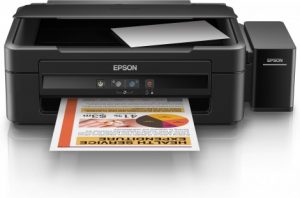
    Mempunyai printer yang mempunyai kemampuan print, scan dan copy (PSC) untuk keperluan kuliah memang sangat penting. Banyak sekali printer All in One (PSC) di pasaran saat ini. Penulis membeli sebuah printer All in One yaitu print scan copy yang akan digunakan untuk kepentingan mencetak dan memindai dokumen penting selama penulis kuliah di UGM.

    Pilihan printer All in One

    Banyak sekali pilihan printer All in One yang beredar saat ini. Ada yang menggunakan cartridge yang tiap kali tinta habis, harus mengganti cartridge-nya. Hal ini tidaklah efisien dari sisi biaya. Penulis menginginkan sebuah printer All in One yang sudah include tinta infus dengan budget tak lebih dari 2 juta rupiah. Pilihan printer All in One yang menggunakan tinta infus semakin mengerucut: HP Deskjet GT5810, Canon G2000, Brother DCP-T300, dan Epson L220

    Kesederhanaan Epson L220

    Di antara keempat pilihan tersebut, penulis lebih menyukai Epson L220, karena desain simpel, tombol hanya ada 3 dan harga pas 2 juta rupiah saja. Ketiga tombol tersebut yaitu: power, copy monokrom, dan copy warna. Epson L220 merupakan PSC sederhana dengan tinta infus.

    Printer Epson L220 tidak ada fitur mencetak dari wireless, jadi printer ini hanya bisa mencetak melalui kabel saja. Mencetak melalui kabel, merupakan fitur paling dasar pada sebuah printer. Karena memang ini yang penulis butuhkan. Penulis tidak membutuhkan fitur mencetak melalui smartphone.

    Baca juga: Epson L120 printer infus bawaan pabrik

    Kesederhanaan dari Epson L220 ini yaitu printer ini tidak bisa mencetak borderless, dan untuk urusan cetak foto, hasil cetakan tidaklah istimewa.

    Proses Instalasi

    Setelah mengikuti petunjuk dari kertas manual yang diberikan oleh Epson pada paket penjualannya, yaitu mengisi masing-masing tinta, dan menyalakan printer, setelah didiamkan kurang lebih selama 30 menit, printer ini bisa dipakai. Untuk proses penginstalan melalui komputer tidaklah begitu susah. Hanya tinggal klik next-next dan accept, maka printer ini bisa digunakan untuk memindai dokumen dan mencetak dokumen.

    Hasil scan pada printer ini cukup diacungi jempol. Karena sebelum melakukan penyecannan, bisa diatur tingkat kecerahan, ketajaman, warna pada hasil scan. Sedang untuk proses pencetakan, tidaklah mengecewakan waktunya: 7 pages/min Monochrome, 3.5 pages/min Colour. Tidak terlalu lama, meski bukan yang tercepat.

    Untuk printer seharga 2 juta rupiah, printer ini cukup worthed dalam kualitas scan dan cetak.

    Demikian tulisan singkat  Epson L220, PSC Sederhana dengan Tinta Infus

    Spesifikasi Teknis

    Printing Method On-demand inkjet (Piezo electric)
    Nozzle Configuration 180 Nozzles Black, 59 Nozzles per Color
    Minimum Droplet Size 3 pl, With Variable-Sized Droplet Technology
    Ink Technology Dye Ink
    Printing Resolution 5,760 x 1,440 DPI
    Application Home, Office Desktop
    All-in-One Functions Print, Scan, Copy

    Mencetak

    Printing Speed ISO/IEC 24734 7 pages/min Monochrome, 3.5 pages/min Colour
    Printing Speed 69 Seconds per 10 x 15 cm photo (Epson Premium Glossy Photo Paper), 27 pages/min Monochrome (plain paper 75 g/m²), 15 pages/min Colour (plain paper 75 g/m²)
    Colours Black, Cyan, Yellow, Magenta

    Memindai

    Single-sided scan speed (A4 black) 300 DPI 2.4 msec/line; 600 DPI 7.2 msec/line
    Single-sided scan speed (A4 colour) 300 DPI 9.5 msec/line; 600 DPI 14.3 msec/line
    Scanning Resolution 600 DPI x 1,200 DPI (Horizontal x Vertical)
    Output formats BMP, JPEG, TIFF, PDF
    Scanner type Contact image sensor (CIS)
  • ASUS Zen All in One ZN241, Desain Premium Cocok untuk Rumah Anda

    ASUS Zen All in One ZN241
    ASUS Zen All in One ZN241

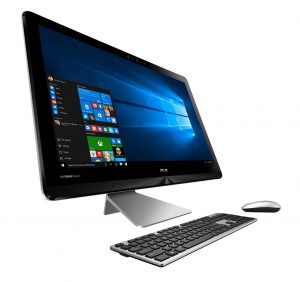
    ASUS kembali menghadirkan update untuk lini desktop premium terbarunya yakni Zen All-in-One (Zen AIO) melalui produk unggulan dengan seri ZN241. Desktop PC All-in-One yang memiliki tampilan sangat elegan ini, diperuntukan bagi konsumen rumahan yang ingin tampilan premium menghiasi seisi rumahnya.

    Sebagai produsen perangkat teknologi terkemuka di dunia, ASUS telah dikenal sebagai brand yang mampu mengimplementasikan kecanggihan teknologi ke dalam setiap perangkat besutannya. Hal tersebut telah secara konsisten dilakukan sejak lama, dengan visi utama memberikan kepuasan maksimal dalam pengalaman pengguna.

    “Zen AIO ZN241 digagas dengan mempertimbangkan kebutuhan pengguna akan perangkat komputer desktop yang ringkas, namun tetap dilengkapi dengan kecanggihan teknologi mutakhir serta desain berkelas,” ucap Galip Fu, Country Marketing Manager, ASUS Indonesia. “Perangkat ini menyuguhkan kepada Anda performa layaknya komputer gaming yang dibalut dengan desain elegan dan sangat menawan,” ucapnya lagi.

    Baca Juga: 11 Alasan Semakin Kreatif dan Produktif dengan ASUS E202

    Galip menambahkan, Zen AIO ZN241 diperuntukan sebagai pendamping para kreator multimedia untuk berkreasi dengan mahakarya mereka. Berbekal spesifikasi yang mumpuni untuk olah grafis, para profesional di bidang multimedia akan termudahkan membuat segala konten dan karya-karya berkualitas lainnya.

    Desain Berkelas Terinspiras dari Nilai Kehidupan

    ASUS Zen All in One ZN241
    ASUS Zen All in One ZN241

    Keindahan desain pada Zen AIO ZN241 dapat tercermin dari setiap detil ukiran yang melekat pada perangkat tersebut. Simak saja, pada bagian bodi belakang, komputer ini memiliki pola bergaris yang dipahat dengan sangat halus.

    “Untuk membuat pola bergaris itu, tim desainer beserta pengrajin terbaik kami, menggunakan hingga 17 langkah dalam menciptakannya,” ucap Galip. “Hal tersebut bertujuan untuk memastikan hasil ukiran yang sangat halus dan sempurna,” tambahnya lagi.

    Galip menuturkan, tiap lekukan tubuh dan desain Zen AIO ZN241 ini, terinspirasi dari unsur dan nilai-nilai kehidupan. Sebagai contoh, pada bagian penopang display dibentuk dengan menyerupai huruf kanji (人) yang memiliki arti manusia. Standing display itu pun memiliki engsel yang memudahkan pengguna untuk memposisikan layar ke bawah maupun ke atas.

    Yang menarik, ASUS Zen All-in-One ZN241IC memiliki camera web infra red dengan resolusi 1MP. Kombinasi IR camera tersebut, dengan Windows 10, membuat pengguna dapat login ke PC lewat pemindaian wajah. Tidak perlu repot login menggunakan password.

    Baca JugaASUS X540Y, Notebook Multimedia Terjangkau

    Port konektivitasnya pun terbilang lengkap, yakni dari USB 2.0 hingga USB 3.1 yang mampu mengirimkan data dengan kecepatan hingga 10Gbps,  memudahkan proses transfer data yang lebih baik dan cepat. Penempatan port di bagian belakang, praktis akan membuat kabel semakin rapi. “Zen AIO ZN241IC semakin tampil mengesankan dan elegan dengan penggunaan lis alumunium yang melingkar di sekeliling display-nya,” tutur Galip.

    Layar yang Tajam dan Memukau

    ASUS Zen AIO ZN241 dilengkapi dengan spesifikasi internal antara lain, prosesor Intel generasi ke-7 yang memastikan kinerjanya akan gesit dalam mengolah sistem dan perintah yang diinputkan. Prosesornya yakni Intel i7-7500U memiliki empat inti otak (quad-core) untuk mengolah sistem, dengan kecepatan yang dapat dipacu hingga 3,5GHz.

    Kapasitas memori RAM didesain berfitur dual channel DDR4 dengan kapasitas 16GB. Tipe  memori seperti itu, akan menjamin proses komputasi akan berjalan sangat lancar. Untuk para kreator konten multimedia, disediakan pula chip pengolah grafis mumpuni yakni Nvidia Geforce 940MX dengan video memori 4GB.

    “Spesifikasi tersebut tentu saja akan sangat bermanfaat bagi para editor foto maupun video untuk membuat proses editing berjalan smooth dan dinamis,” ucap Galip. “Kami juga menyematkan teknologi layar beresolusi Full HD (1920 x 1080) pada Zen All-in-One ini, dimana akan membuatnya sangat ideal menjadi sahabat bagi para penggemar dan kreator multimedia,” tambahnya lagi.

    Baca JugaZenBook Flip UX360UAK, Kini dengan Kaby Lake

    Penggunaan sistem operasi Windows 10, Galip meneruskan, semakin menambah kenyamanan menggunakan All in One ini. Pasalnya Windows 10, memiliki user interface yang lebih baik dari sistem operasi sebelumnya.


    Main Spec. ASUSPRO All-in-One Z241IC
    CPU Intel® Core™ i3-7100U Processor, 2.4GHz (3M Cache, 2.40 GHz)

    Intel® Core™ i5-6200U Processor, 2.3GHz (3M Cache, up to 2.8GHz)

    Intel® Core™ i5-7200U Processor, 2.5GHz (3M Cache, up to 3.10 GHz)

    Intel® Core™ i7-7500U Processor, 2.7GHz (4M Cache, up to 3.50 GHz)

    Operating System Windows 10 Professional; / Windows 10 Home / Endless OS
    Memory Up to 16GB DDR4 at 2133MHz, 2 x SO-DIMM
    Storage 2.5 HDD SATA 1TB 5400RPM

    2.5 HDD SATA 2TB 5400RPM

    2.5 SSD SATA 128G

    2.5 SSD SATA 512G

    Display 23.8” Full HD 1920×1080 LED-backlit IPS
    Graphics NVIDIA® GeForce® 940MX
    Touch Screen 1) 10-point capacitive touch

    2) Non-touch

    Side I/O Port N/A
    Back I/O Port 1x 2-in-1 card reader, 1x HDMI out, 1x Headphone, 1x Kensington lock slot, 1x LAN, 1x Microphone, 1x Power Input, 2x USB2.0, 2x USB3.1, 4x USB3.0
    Camera 1.0M 720p IR Camera / 1.0M 720p Camera
    Connectivity 802.11ac+Bluetooth 4.0
    Speaker Dual-channel stereo with 2 x 4W woofers + 4 x 2W speakers
    Weight 7.3 Kg
    Dimension 58.4(W) x 43.3(H) x 05.2 ~ 19.0 (D) cm
    Power Supply 90W Power adapter
    MSRP 15,699,000
    Warranty 1 years full global warranty
  • 11 Alasan Semakin Kreatif dan Produktif dengan ASUS E202

    11 Alasan Semakin Kreatif dan Produktif dengan ASUS E202
    11 Alasan Semakin Kreatif dan Produktif dengan ASUS E202

    Notebook sudah merupakan kebutuhan bagi hampir tiap orang yang terhubung dengan internet.  Pelajar, mahasiswa, guru, dosen, blogger, dan banyak lagi pekerja lainnya. Sebagai seorang programmer dan blogger, saya membutuhkan sebuah notebook yang bisa membantu aktivitas saya sehari-hari, untuk menulis dan melakukan coding aplikasi.

    ASUS E202 merupakan sebuah notebook yang diciptakan untuk kaum muda yang menginginkan notebook yang ringan dijinjing dan ringan pula di kantong. Desain stylish yang menawan yang ditawarkan oleh ASUS E202E ini tidak menunjukkan bahwa notebook ini berharga murah. Notebook ini cocok dengan saya sebagai mahasiswa, blogger, dan programmer aplikasi ringan dengan 11 alasan Semakin kreatif dan produktif dengan ASUS E202 sebagai berikut:

    1. Harga yang ditawarkan cukup terjangkau

    Murah
    Murah

    Dengan harga yang ditawarkan sekitar 3 jutaan saja, saya bisa membawa pulang sebuah notebook yang bisa digunakan untuk menulis dan mengerjakan tugas-tugas saya sebagai blogger dan mahasiswa.

    2. Desain stylish dan elegan

    ASUS E202 Lightening Blue
    ASUS E202 Lightening Blue

    Dengan harga 3 jutaan, desain ASUS E202 ini tidaklah monoton dan membosankan. ASUS E202 ini tersedia dalam empat pilihan warna-warna yang memikat antara lain, Silk White, Dark Blue, Thunder Blue dan Red Rouge

    3. Ukuran kompak dan dimensi kecil

    ASUS E202
    ASUS E202

    Dengan ukuran 29.7(W) x 19.4(D) x 2.14 (H) cm, ASUS E202 ini masih lebih kecil daripada kertas ukuran A4. Notebook ini cukup tipis sehingga masih nyaman dipakai. Ukuran layar sebesar 11.6 inci dengan resolusi 1366 x 768 piksel cukup nyaman digunakan untuk mengetik dalam jangka waktu yang lama. Untuk browsing tidak terlalu sering menyekrol kanan kiri.

    4. Ringan dijinjing

    Ringan dijinjing
    Ringan dijinjing

    ASUS E202 ini berbobot hanya 1.25kg saja. Sehingga saya bisa membawa notebook ini kemana saja tanpa harus membebani punggung saya dengan beban dari notebook ini. Saya bisa membawa gadget tambahan saya lainnya, serta buku catatan, alat tulis dan lain sebagainya.

    5. CPU hemat daya

    intel brasswell
    intel brasswell

    ASUS E202 ini menggunakan CPU Intel Celeron Dual Core N3060 yang merupakan generasi kelima atau biasa disebut Braswell. CPU ini memiliki Thermal Design Power yang sangat kecil, hanya sebesar 6 watt. Konsumsi daya dari CPU ini membuat kapasitas baterai semakin irit.

    Dengan tingkat TDP yang rendah tersebut, menyebabkan ASUS E202 ini tidak menghasilkan panas yang tinggi. Oleh karena itu, pada pendinginan notebook ini hanya membutuhkan pendinginan pasif, tanpa kipas. Sehingga saat digunakan, tidak memunculkan suara bising yang biasa muncul pada sebagian besar notebook yang beredar saat ini.

    6. Baterai tahan 8 jam

    baterai yang irit
    baterai yang irit

    Daya tahan baterai dari ASUS E202 ini bertahan hingga 8 jam. Dengan kemampuan ini, saya bisa mengerjakan apa saja dan dimana saja tanpa harus bingung dengan colokan listrik. Saya bisa menulis artikel blog di taman, di alun-alun, di gunung, pantai dan sebagainya tanpa khawatir kehabisan daya baterai.

    7. Menggunakan teknologi wifi terbaru

    Wifi Terbaru
    Wifi Terbaru

    Teknologi 802.11ac saat ini sudah banyak diimplementasikan dibeberapa gawai maupun router. Kemampuan 802.11ac yang ditawarkan dengan frekuensi 5GHz dimana frekuensi ini masih jarang digunakan, jadi belum banyak interferensi atau gangguan seperti pada frekuensi 2.4GHz yang sudah sangat crowded. Teknologi wifi ac, menawarkan kemampuan transfer rate yang cukup tinggi hingga 1.3Gbps, sehingga cocok untuk pengguna yang menginginkan transfer data antar wifi dengan begitu cepat. ASUS E202 ini menggunakan teknologi 802.11ac menawarkan kemampuan seperti tersebut di atas. Tetapi juga kompatibel dengan teknologi di bawahnya.

    8. Menggunakan USB 3.1 Type-C

    usb type-c
    usb type-c

    USB Type-C merupakan generasi terbaru dari USB. Bentuk USB 3.1 Type-C ini simetris, sehingga tidak perlu harus berhati-hati saat mencolokkan perangkat tersebut ke dalam notebook ini. Transfer rate USB type-C ini cukup tinggi, lebih cepat 11x dari USB 2.0 yaitu hingga 5Gbps, menawarkan kecepatan yang luar biasa untuk memindah data. ASUS E202 ini menggunakan USB 3.1 Type-C sebagai sumber pengisian daya dan juga salah satu inputnya. Selain menggunakan USB 3.1 Type-C, ASUS E202 juga menggunakan satu buah USB 3.0 dan USB 2.0 sebagai inputnya.

    9. Mempunyai Harddisk dengan kapasitas sebesar 500GB

    Menggunakan HDD 500GB
    Menggunakan HDD 500GB

    ASUS E202 ini masih menggunakan Harddisk sebesar 500GB. Dengan kapasitas sebesar itu,  notebook ini bisa menyimpan film Full HD sebanyak 200-an judul movie, menyimpan lagu mp3 sebanyak 80.000 lagu. Buat penikmat drama korea, notebook ini bisa menyimpan ratusan hingga ribuan judul drama korea tanpa takut kehabisan space.

    10. Menggunakan keyboard chicklet dan touchpad yang lebar

    keyboard chicklet dan touchpad besar
    keyboard chicklet dan touchpad besar

    Keyboard fisik dengan ukuran standar memang cukup nyaman digunakan untuk mengetik. ASUS E202 ini menggunakan keyboard chicklet berukuran standar yang sangat nyaman digunakan untuk mengetik laporan, skripsi, tesis atau blog tanpa harus sering terjadi typo. Touchpad pada notebook ini cukup besar sehingga ketika lupa membawa mouse, atau di lokasi yang tidak memungkinkan memakai mouse masih bisa menggunakan touchpad lebar yang ada pada notebook ini.

    11. Terinstall Windows 10

    Windows 10
    Windows 10

    Selain versi yang terinstall DOS, ASUS E202 tersedia juga dengan versi yang terinstall Windows 10. Jadi dengan harga 3 jutaan saja sudah mendapatkan sebuah notebook ringan, irit daya dan keren, sudah terinstall dengan OS Windows 10, sangat worthed untuk keperluan saat ini.

    Dengan 11 alasan tersebut, membuat saya semakin produktif dan kreatif dalam menggunakan ASUS E202 ini. Semoga tulisan ini bisa mewujudkan saya memiliki ASUS E202.

    Lomba blog ASUS E202 oleh www.uniekkaswarganti.com


  • ASUS ZenBook UX410, Peranti Andalan Konten Kreator

    Zenbook UX410
    Zenbook UX410

    Konten kreator saat menjadi satu istilah yang merujuk pada suatu profesi yang tengah digemari oleh banyak orang, terutama anak muda. Kenapa? Salah satu alasannya adalah karena aktivitas tersebut kini bisa mendatangkan pundi-pundi rupiah yang sangat lumayan. Tetapi tentu saja aktivitas tersebut tetap bisa dijalani dengan passion sambil having fun.

    Bahkan beberapa orang ada yang mengatakan, sekarang ini dunia dibangun oleh para konten kreator yang berkarya lewat berbagai macam platform digital. Anggapan ini bisa jadi tepat, karena coba saja simak, mulai dari informasi apa yang Anda baca, hiburan apa yang ditonton, hingga keahlian yang Anda pelajari lewat sejumlah tutorial, rasanya tidak pernah lepas dari sosial media dan internet. Semua hal itu, konten kreator lah yang menciptakannya.

    Baca juga ASUS ZenBook UX330UA, Generasi UltraBook Andalan Terbaru

    Konten kreator bisa jadi seorang YouTuber yang berkarya lewat video-videonya, Blogger yang menulis menulis melalui kumpulan artikelnya, Band maupun Solois yang menciptakan lagu dan menyebarkan lewat plaform seperti Soundcloud atau yang lainnya, hingga para komikus yang menghibur dengan gambar-gambar jenakanya di Instagram. Mereka semua kini mendominasi dunia lewat karya kreatif yang dihasilkan. Dan, secara tidak langsung turut mempengaruhi pola fikir dan minat para pengikut setianya.

    Lalu apa yang dibutuhkan untuk menjadi seorang kreator konten? Menurut salah seorang kreator beken asal Indonesia, Eka Gustiwana, ada dua instrumen utama yang paling mendasar, yakni ide dan alat.

    “Pertama, pembuat konten haruslah menggali ide orisinal terkait konten yang akan dibuat,” ucap Eka. “Ide akan menjadi pijakan awal yang menentukan arah para kreator dan melangkah dan mempengaruhi seluruh karya kreatif yang akan diciptakannya,” katanya lagi.

    Sementara alat, sambung Eka, adalah perangkat penting lain yang sangat mendukung agar semua ide yang telah dirumuskan oleh pembuat konten bisa terwujud. Dan salah satu alat terpenting yang harus dimiliki adalah sebuah notebook.

    Eka Gustiwana
    Eka Gustiwana

    Ringan dengan Performa Mumpuni

    “Notebook dipakai oleh hampir semua pembuat konten, baik dia seorang YouTuber, Musisi, Filmmaker, Komikus, Desainer, dan Blogger,” sebut Eka. “Mereka menggunakan notebook untuk merangkai ulang karyanya agar bisa dinikmati orang lain,” ujar Eka.

    Saya sendiri, tutur Eka, adalah penggemar notebook yang berbobot ringan tetapi punya performa yang mumpuni. Sebab profesi dan aktivitas yang dijalankannya menuntutnya untuk berpindah-pindah dari satu tempat ke tempat lain. Lalu notebook apa yang digunakan Eka?

    “Saya puas banget pakai ZenBook karena sangat ringan mudah dibawa berpergian. Saya termasuk orang yang suka bekerja di mana saja, seperti di pesawat, di kereta, di mobil, di hotel, di cafe, dan lainnya,” ucapnya. “ZenBook memudahkan saya, ditambah lagi beban tas menjadi sangat ringan, dan bisa diisi perangkat musik lainnya. Serasa nggak bawa notebook,” kata Eka lagi.

    Baca juga ZenBook Flip UX360UAK, Kini dengan Kaby Lake

    Notebook yang digunakan juga harus memiliki baterai yang tahan lama. Nah, ASUS ZenBook adalah notebook dengan baterai teririt yang pernah saya pakai. “Sudah tidak khawatir lagi kalau misalnya harus terpaksa bekerja di tempat yang tidak terdapat arus listrik, misalnya di atas pesawat. Inspirasi dan kreasi bisa jalan terus tanpa terhambat,” sambungnya.

    ASUS ZenBook, menurutnya, juga notebook yang bisa diajak tampil stylish. Di atas panggung, dirinya merasa sangat bangga meletakkannya di samping keyboard dan perangkat musik lainnya. “Ringkasnya ukuran ZenBook, berbanding terbalik dengan performanya. Performanya sangat baik yaitu dengan prosesor Intel Core i7 dan Windows 10, sangat memudahkan Eka untuk produksi musik dan dalam kondisi saat dia harus menggunakan aplikasi berbeban berat.  My perfect companion!” pungkas Eka.

    Spesifikasi
    CPU Intel® Core™ i7 7500U Processor (4M Cache, up to 3.50GHz)
    Operating System Windows 10
    Memory 8GB DDR4 2133MHz SDRAM + 1 x SO-DIMM socket, up to 16GB RAM
    Storage 1TB 5400RPM SATA HDD + 128GB SATA3 M.2 SSD
    Display 14” FHD (1920×1080) IPS 178˚ (wide-viewing angle display) Anti-Glare with 72% NTSC
    Graphics NVIDIA GeForce 940MX, with 2GB GDDR3 VRAM
    Input/Output 2x USB 2.0, 1x USB 3.0, 1x USB3.1 Type-C (gen 1), 1x Headphone-out & Audio-in Combo Jack, 1x HDMI
    Keyboard Illuminated Chiclet Keyboard
    Camera HD Web Camera
    Connectivity 802.11ac+Bluetooth 4.1 (Dual band) 2*2
    Audio Support Windows 10 Cortana, ASUS SonicMaster Technology
    Battery 3 Cells 48 Whrs Battery
    Dimension 323 x 223 x 18.95 cm (WxDxH)
    Weight 1.45Kg with Battery
    Colors Rose Gold, Quartz Grey
    Accessories Sleeve + USB3.0 to RJ45 cable + HDMI to VGA cable
    Price Rp15.799.000
    Warranty 2 tahun garansi global
  • ASUS X540Y, Notebook Multimedia Terjangkau

    ASUS X540Y
    ASUS X540Y

    ASUS sebagai raja notebook di Indonesia kembali merilis sebuah notebook yang menggunakan CPU AMD diberi tajuk ASUS VivoBook X540Y. Pengguna yang dituju oleh Notebook ini yaitu para pelajar dan mahasiswa yang memerlukan sebuah notebook multimedia terjangkau. ASUS Vivobook X540Y ini mampu menunjang aktivitas sehari-hari penggunanya.

    ASUS X540Y ini menggunakan prosesor hemat daya dari AMD yaitu AMD E1-7010. Untuk menunjang kualitas multimedia, seperangkat speaker yang bagus terpasang untuk mengeluarkan audio yang berkualitas.
    (more…)

  • Review Mouse Bluetooth Logitech M337

    Review Mouse Bluetooth Logitech M337
    Review Mouse Bluetooth Logitech M337

    Mempunyai mouse tanpa kabel sudah lama sekali saya inginkan. Mouse tanpa kabel kebanyakan yang beredar masih menggunakan dongle USB receiver, meskipun kecil tetapi kadang menyusahkan. Karena memakai slot USB, port USB yang seharusnya bisa dipakai flash disk atau konektor lain berkurang dan karena ukurannya kecil seringkali karena ceroboh, receiver tersebut hilang. Saat ini sebagian besar notebook memiliki koneksi bluetooth, oleh karena itu saya membeli mouse bluetooth tanpa receiver yang cukup nyaman digenggam, tidak terlalu berat atau terlalu ringan. Saya mencari yang harganya paling murah dari merk ternama yaitu Logitech, dengan seri M337. Berikut ini adalah review mouse bluetooth logitech M337 yang sudah saya pakai sekitar 6 bulanan.

    Mouse ini berukuran (tinggi x lebar x tebal): 61,1 mm (2,4 inci) x 100,5 mm (3,96 inci) x 33,0 mm (1,3 inci) dengan berat tanpa baterai 82gram. Dari ukurannya mouse ini cukup nyaman digenggam, tidak terlalu kecil yang menyusahkan saya dalam memakainya. Beratnya pun tidak mengganggu saya dalam memakai maupun membawa kemana saja. Baterai yang dibutuhkan hanya sebuah baterai AA, yang bisa diperoleh di semua toko di pinggir jalan. Dalam paket penjualannya sudah tersedia baterai alkaline 1 buah, tetapi setelah 3 bulan pemakaian baterai sudah habis. Akhirnya saya ganti dengan baterai eneloop.

    bagian bawah mouse
    bagian bawah mouse

    Untuk menyambungkan Mouse Logitech M337 ini cukup mudah.

    1. Isi baterai pada mouse ini dengan baterai AA yang baru. Sebaiknya baterai alkaline
    2. Geser switch on/off ke posisi on yaitu sampai berwarna hijau muda.
    3. Dari windows 10 klik gambar bluetooth.
    4. Kemudian Klik tombol Add Bluetooth or other device

      tambah bluetooth device
      tambah bluetooth device
    5. Kemudian pilih gambar bluetooth

      jenis device yang akan ditambahkan
      jenis device yang akan ditambahkan
    6. Lalu akan muncul Mouse yang akan dipairing pada Windows anda.
      mouse yang akan dipairing
      mouse yang akan dipairing


    7. Mouse siap digunakan
      mouse siap dipakai
      mouse siap dipakai


    Cukup mudah sekali melakukan pairing pada Windows 10 yang saya gunakan ini. Mouse ini bisa juga dipakai pada komputer Mac, tablet Android atau Chrome OS. Fitur tambahan yaitu pada tombol di atas scroll ketika ditekan bisa digunakan untuk berpindah antar aplikasi yang sedang dipakai tanpa harus menurunkan pointer mouse ke taskbar Windows. Pada Scroll bisa digeser ke kiri atau ke kanan yang sangat berguna ketika sedang melakukan browsing, bisa kembali ke halaman sebelumnya atau sesudahnya tanpa harus menggeser pointer mouse ke tombol <– atau –> di browser anda.

    Geser kiri kanan dengan mudah
    Geser kiri kanan dengan mudah

    Demikian review Mouse Bluetooth Logitech M337, semoga dengan review dari saya bisa bermanfaat bagi pembaca histla.com/.

  • Membuat Koneksi Database MySQL dengan PHP 7 menggunakan PDO

    PHP dan MySQL
    Koneksi PHP dan MySQL

    Setelah membuat koneksi database MySQL dengan PHP 7 menggunakan mysqli, selanjutnya kita akan membuat koneksi database MySQL dengan PHP 7 menggunakan PDO. Berbeda dengan menggunakan MySQLi, untuk menyambungkan PHP 7 dengan MySQL, kita menggunakan try{} dan catch{}

    Inti dari try berarti bahwa kita mencoba untuk menjalankan skrip PHP, jika terjadi error, dari galat tersebut akan ditangkap oleh blok catch{}, dimana output dari dari galat akan diisolasi pada blok tersebut.

    Contoh:

    try
    {
    	$pdo = new PDO('mysql:host=localhost;dbname=product', 'root', '');
    
    }
    catch (PDOException $e)
    {
        echo 'Error: ' . $e->getMessage();
        exit();
    }
    echo 'Connected to MySQL';

    Kode lebih lengkap

    // Buka koneksi
    try
    {
    	$pdo = new PDO('mysql:host=localhost;dbname=produk', 'root', '');
    
    }
    catch (PDOException $e)
    {
        echo 'Error: ' . $e->getMessage();
        exit();
    }
    
    // Jalankan Query
    $sql 	= 'SELECT * FROM product';
    $stmt 	= $pdo->prepare($sql); // Mencegah MySQL injection. $stmt artinya statemen
    $stmt->execute();
    while ($row = $stmt->fetch())
    {
    	echo $row['id'];
    }
    
    // Tutup koneksi
    $pdo = null;

    Atribut pada PDO

    PDO mempunyai banyak atribut sesuai dengan aturannya, termasuk

    • PDO :: ATTR_ERRMODE untuk mengatur tampiran kesalahan
    • PDO :: ATTR_DEFAULT_FETCH_MODE untuk mengatur mode pengambilan asali

    Contoh dari penggunaan banyak atribut pada satu waktu:

    try
    {
    	$driver_options = array(
    		PDO::ATTR_DEFAULT_FETCH_MODE => PDO::FETCH_OBJ,
    		PDO::ATTR_ERRMODE => PDO::ATTR_ERRMODE_EXCEPTION,
    		PDO::MYSQL_ATTR_LOCAL_INFILE => 1
    	);
    
    	$pdo = new PDO('mysql:host=localhost;dbname=product', 'root', '', $driver_options);
    }

    Contoh penggunaan atribut secara sendirian:

    try
    {
    	$pdo = new PDO('mysql:host=localhost;dbname=product', 'root', '');
    	$pdo->setAttribute(PDO::ATTR_ERRMODE, PDO::ATTR_ERRMODE_EXCEPTION);
    }

    Demikianlah cara membuat koneksi PHP7 dan MySQL mengunakan PDO