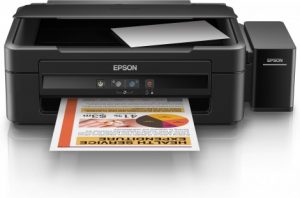
Mempunyai printer yang mempunyai kemampuan print, scan dan copy (PSC) untuk keperluan kuliah memang sangat penting. Banyak sekali printer All in One (PSC) di pasaran saat ini. Penulis membeli sebuah printer All in One yaitu print scan copy yang akan digunakan untuk kepentingan mencetak dan memindai dokumen penting selama penulis kuliah di UGM.
Pilihan printer All in One
Banyak sekali pilihan printer All in One yang beredar saat ini. Ada yang menggunakan cartridge yang tiap kali tinta habis, harus mengganti cartridge-nya. Hal ini tidaklah efisien dari sisi biaya. Penulis menginginkan sebuah printer All in One yang sudah include tinta infus dengan budget tak lebih dari 2 juta rupiah. Pilihan printer All in One yang menggunakan tinta infus semakin mengerucut: HP Deskjet GT5810, Canon G2000, Brother DCP-T300, dan Epson L220
Kesederhanaan Epson L220
Di antara keempat pilihan tersebut, penulis lebih menyukai Epson L220, karena desain simpel, tombol hanya ada 3 dan harga pas 2 juta rupiah saja. Ketiga tombol tersebut yaitu: power, copy monokrom, dan copy warna. Epson L220 merupakan PSC sederhana dengan tinta infus.
Printer Epson L220 tidak ada fitur mencetak dari wireless, jadi printer ini hanya bisa mencetak melalui kabel saja. Mencetak melalui kabel, merupakan fitur paling dasar pada sebuah printer. Karena memang ini yang penulis butuhkan. Penulis tidak membutuhkan fitur mencetak melalui smartphone.
Baca juga: Epson L120 printer infus bawaan pabrik
Kesederhanaan dari Epson L220 ini yaitu printer ini tidak bisa mencetak borderless, dan untuk urusan cetak foto, hasil cetakan tidaklah istimewa.
Proses Instalasi
Setelah mengikuti petunjuk dari kertas manual yang diberikan oleh Epson pada paket penjualannya, yaitu mengisi masing-masing tinta, dan menyalakan printer, setelah didiamkan kurang lebih selama 30 menit, printer ini bisa dipakai. Untuk proses penginstalan melalui komputer tidaklah begitu susah. Hanya tinggal klik next-next dan accept, maka printer ini bisa digunakan untuk memindai dokumen dan mencetak dokumen.
Hasil scan pada printer ini cukup diacungi jempol. Karena sebelum melakukan penyecannan, bisa diatur tingkat kecerahan, ketajaman, warna pada hasil scan. Sedang untuk proses pencetakan, tidaklah mengecewakan waktunya: 7 pages/min Monochrome, 3.5 pages/min Colour. Tidak terlalu lama, meski bukan yang tercepat.
Untuk printer seharga 2 juta rupiah, printer ini cukup worthed dalam kualitas scan dan cetak.
Demikian tulisan singkat Epson L220, PSC Sederhana dengan Tinta Infus
Spesifikasi Teknis
| Printing Method | On-demand inkjet (Piezo electric) |
| Nozzle Configuration | 180 Nozzles Black, 59 Nozzles per Color |
| Minimum Droplet Size | 3 pl, With Variable-Sized Droplet Technology |
| Ink Technology | Dye Ink |
| Printing Resolution | 5,760 x 1,440 DPI |
| Application | Home, Office Desktop |
| All-in-One Functions | Print, Scan, Copy |
Mencetak
| Printing Speed ISO/IEC 24734 | 7 pages/min Monochrome, 3.5 pages/min Colour |
| Printing Speed | 69 Seconds per 10 x 15 cm photo (Epson Premium Glossy Photo Paper), 27 pages/min Monochrome (plain paper 75 g/m²), 15 pages/min Colour (plain paper 75 g/m²) |
| Colours | Black, Cyan, Yellow, Magenta |
Memindai
| Single-sided scan speed (A4 black) | 300 DPI 2.4 msec/line; 600 DPI 7.2 msec/line |
| Single-sided scan speed (A4 colour) | 300 DPI 9.5 msec/line; 600 DPI 14.3 msec/line |
| Scanning Resolution | 600 DPI x 1,200 DPI (Horizontal x Vertical) |
| Output formats | BMP, JPEG, TIFF, PDF |
| Scanner type | Contact image sensor (CIS) |