Windows 10 Creator Edition 1703 sudah diluncurkan oleh Microsoft. Seperti pada Windows sebelumnya, untuk mengunduh file ISO pada situs Microsoft, selain versi lisensi, kita dibingungkan dengan perbedaan English dan English International pada ISO Windows 10.
Lantas apakah perbedaan itu? Awalnya saya juga kebingungan dengan beda English dan English International. Ternyata perbedaannya yaitu:
Untuk versi English, versi bahasa yang digunakan adalah versi English-US
Untuk versi English International, versi bahasa yang digunakan adalah English-UK
Apakah ada perbedaan dari dua bahasa tersebut? Untuk orang biasa, bahasa inggris kok dibedakan ya? Dan memang terdapat perbedaan pada tulisan keduanya. Seperti:
English-US : center, meter, realize, color, flavor dll
English-UK : centre, metre, realise, colour, flavour dll
Versi windows 10 yang saya gunakan adalah versi English International. Pada Control Panel tulisan yang tertera seperti gambar di bawah ini.
Perbedaan english dan english internationaltertulis colour daripada color
Begitulah perbedaan antara versi English dan English International pada ISO Windows 10 dan versi sebelumnya.
Salah satu fitur yang sampai saat ini oleh Microsoft tidak ditambahkan pada File/Windows Explorernya yaitu fungsi tab. Banyak pengguna termasuk saya sangat terganggu dengan navigasi membuka jendela baru pada Windows/File Explorer. Sehingga, ketika berpindah dari satu jendela ke jendela yang terlalu banyak terkadang sampai lupa dimana menaruhnya.
Clover Windows Explorer
Pada Windows 8, tampilannya File Explorer sangat menarik. Mudah dalam navigasinya termasuk menggunakan fitur ribbon pada File Explorernya, tetapi melupakan fungsi tab yang dibutuhkan oleh banyak orang.
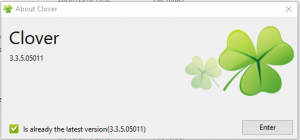
Untuk pengguna Windows 7, 8, dan 8.1 ada salah satu add on yang ukurannya cukup kecil untuk menambahkan fitur tab baru pada Windows/File Explorernya. Clover sebuah ekstensi untuk menambahkan fungsi tab baru seperti pada Google Chrome. Ia menyediakan fungsi shortcut seperti Ctrl+T untuk membuka tab baru, Ctrl+W untuk menutup tab yang ada atau Ctrl+Tab untuk berpindah antar tab.
Saat tulisan ini dibuat mungkin sudah kadaluarsa karena tertulis pada Date Published situs Microsoft pada tanggal 11 Agustus 2006. Tetapi saya ingin menuliskannya di blog ini meski jadul banget. Agar saya tidak bingung mencarinya, sekalian buat arsip saya pribadi.
Format PDF adalah format file yang sangat umum digunakan untuk mendistribusikan sebuah dokumen. Dahulu untuk mengexport dokumen dari .doc, .xls, .ppt atau format lainnya biasanya digunakan Adobe Acrobat Professional. Karena Adobe Acrobat harganya mahal, maka banyak sekali software untuk mengconvertnya. Seperti PDF Creator yang merupakan software berlisensi GPL maupun software versi berbayar lainnya. (more…)
Menginstall ulang Windows memang membosankan, harus seting ini itu, install beberapa software lah capek menunggunya. Ritual install ulang memang membuang-buang waktu. Apalagi jika kita kelupaan belum memindah data di drive C:. Tapi install ulang merupakan langkah terakhir dan paling sakti jika sistem operasi mulai berulah. Misal sangat lemot, terkena virus atau malware-malware lainnya.
Saya kemarin baru saja berkehendak untuk menginstall ulang Windows XP saya. Beberapa file bisa dipindah, seperti data, mail client, dan lain-lain dari drive C: ke D:. Akan tetapi satu kesulitan saya. Saya memakai Mozilla Firefox sebagai web browser saya, setiap kali berkunjung ke situs yang ada user dan passwordnya pasti saya simpan di Firefox saya. Saya simpan di Firefox karena saya mempunyai banyak akun di pelbagai situs dengan user dan password yang berbeda-beda. Jika saya hapalkan semua, bisa pusing kepala saya. Lha saya kebingungan ketika akan membackup semua password di Firefox saya dan merestorenya setelah saya install ulang. (more…)
Saat ini MS Office Word 2007 sudah bisa menjadi blog client. Dengan tampilan yang memang melakukan perombakan besar dari MS Office 2003 sebelumnya, Microsoft sangat keren. Akan tetapi, mungkin percobaan ini gagal. Nyoba ajaa aah.. J
Setelah menulis tentang Compaq 510, saya alhamdulillah diberi kesempatan untuk benar-benar memegang Compaq 510 ini. Kemarin saya diajak teman saya untuk membeli laptop. Saya sarankan saja agar dia membeli Compaq 510. Soalnya harganya paling murah dan sudah Core 2 Duo plus memakai chipset Intel. Meskipun memakai chipset Intel yang ketinggalan satu generasi dan Prosesor yang juga ketinggalan satu generasi. Setelah mencari-cari di Hi-Tech Mall, toko yang buka yang jual Compaq 510 dengan harga yang pantas hanya Laptop One. Akhirnya beli di sana dengan specs:
Dari penampilan luar awalnya saya kira Compaq 510 ini benar-benar mirip dengan HP 540, ternyata beda banget. Compaq 510 ini sekujur tubuhnya berwarna hitam dof, sedang HP 540 berwarna abu-abu yang elegan. Jadi Compaq 510 ini lebih gampang kotor dengan sidik jari yang berminyak. Harus sering-sering melap bodynya. Akan tetapi bodynya lebih tipis daripada HP 540 dan lebih keren daripada Compaq CQ 40 series lainnya. LCD Compaq 510 ternyata lebih cerah daripada HP 540,(ya iyalah pake LED, HP 540 pakai lampu fluorescent) sedikit di bawah Acer 4736Z yang pernah saya bawa lah.
Untuk lainnya di tempat download driver Compaq 510 hanya pelengkap saja. Dan ingat, jika komputer stabil dan tidak ada gangguan sama sekali, janganlah sekali-sekali mengunduh driver BIOSnya. Sebab jika terjadi kesalahan dalam proses upgrade/downgrade BIOS akibatnya sangat fatal! Laptop anda akan mati.
Install HP JMicron Card Reader
Setelah semua saya instal, saya test semuanya tidak ada gangguan apapun baik soundcard, maupun system sangatlah stabil. Kekurangannya sama seperti HP 540, USBnya memang ada 3, tapi berjejeran rapat di kiri semua. Sehingga menyulitkan jika memakai piranti USB yang gendut seperti Modem ZTE MG880 buat mobi. Bisa diakali dengan menggunakan kabel USB bawaan modem sih.
Setelah terkena virus Nebula yang menjengkelkan, saya rupanya tertarik untuk mengubah System Properties pada Windows XP saya. Jika belum tahu System Properties seperti apa, silakan buka Start-Control Panel, System Properties atau Klik kanan My Computer atau bisa juga dengan menggunakan tombol Windows(yang bergambar jendela di keyboard anda) + tombol Pause/Break. Berikut ini adalah salah satu contohnya:
System Propertis pada Windows
Jika ingin menambah tulisan menjadi seperti di bawah ini:
Baca-baca blog Jimmy tentang Kegagalannya untuk sertifikasi Excel, saya iseng-iseng mendaftar di sertifikasi office online. Hmm.. masih baru ada 2 buah yang disertifikasi: MS Excel 2007 dan MS PowerPoint 2007 dan yang akan meluncur yaitu MS Outlook 2007. Website tersebut dibuat oleh PCMedia dengan Microsoft Indonesia. Iseng-iseng saya mencobanya hanya Excel saja, tentu dengan Internet Explore sesuai yang disarankan oleh Jimmy.
Bagaimana hasilnya? Lihat hasil Sertifikasi MS Office dari M. Kurniawan. Buka pakai Internet Explorer ya? Narsis dikit gak apa-apa kan?